
ChatGPT
セットアップから最初の取引までの全工程を動画で確認できます。各ステップの詳細が必要な場合は、以下の文章ガイドも併せてご参照ください。
動画の内容: ChatGPT へのサインイン、Developer Mode の有効化、Axiory.ai アプリの作成、FIX 認証情報の入力、ライブクォートを使った接続確認。
Part 0: 必要条件
Section titled “Part 0: 必要条件”ChatGPT と Axiory の連携を機能させるには、有料の ChatGPT アカウント(Plus、Team、または Enterprise)が必要です。無料プランでは Developer Mode が利用できないためです。これは Axiory が請求する料金ではなく、ChatGPT のアプリ機能を利用するための要件です。
さらに、Google Chrome がインストールされた macOS または Windows のコンピュータが必要です。MCP の認可フローには Chrome が必須です。
ビジネス/ワークスペースユーザー向けの注意: Team または Enterprise プランをご利用の場合、Developer Mode の有効化およびアプリの起動には管理者権限が必要となる場合があります。
Part 1: ChatGPT にサインアップする
Section titled “Part 1: ChatGPT にサインアップする”Axiory.ai を利用するには ChatGPT アカウントが必要です。デスクトップアプリは不要で、すべてブラウザ上で動作します。
Step 1 — サインイン
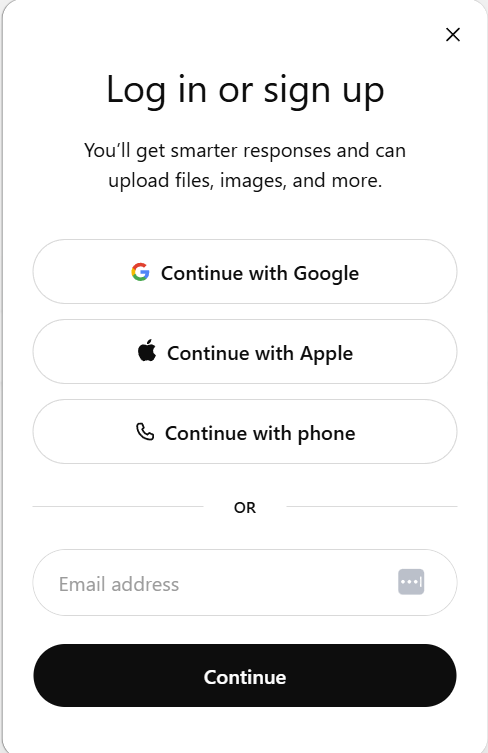
Section titled “Step 1 — サインイン”- Google Chrome で https://chatgpt.com を開きます
- Log in or sign up 画面が表示されます
- Google、Apple、電話番号、または通常のメールアドレスでサインインします
- 認証フローを完了します
- サインインすると、ChatGPT のホーム画面が表示されます
Part 2: Developer Mode を有効にする
Section titled “Part 2: Developer Mode を有効にする”カスタムアプリを作成するには、まず Developer Mode を有効にする必要があります。これにより、ChatGPT をお客様自身の MCP サーバー URL に接続できるようになります。
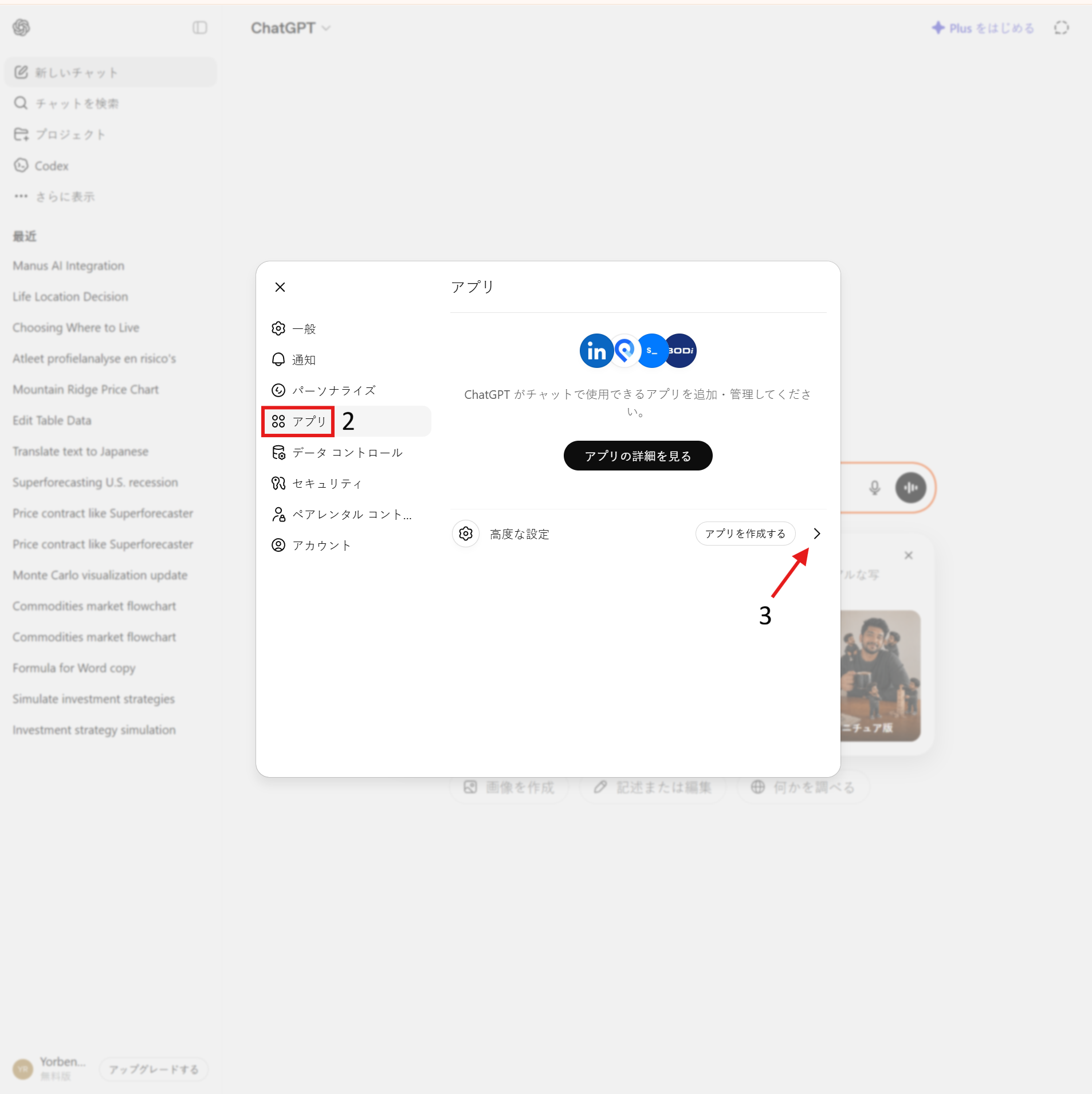
- 左下のプロフィールアイコンをクリックし、Settings を選択します
- Apps タブに移動します
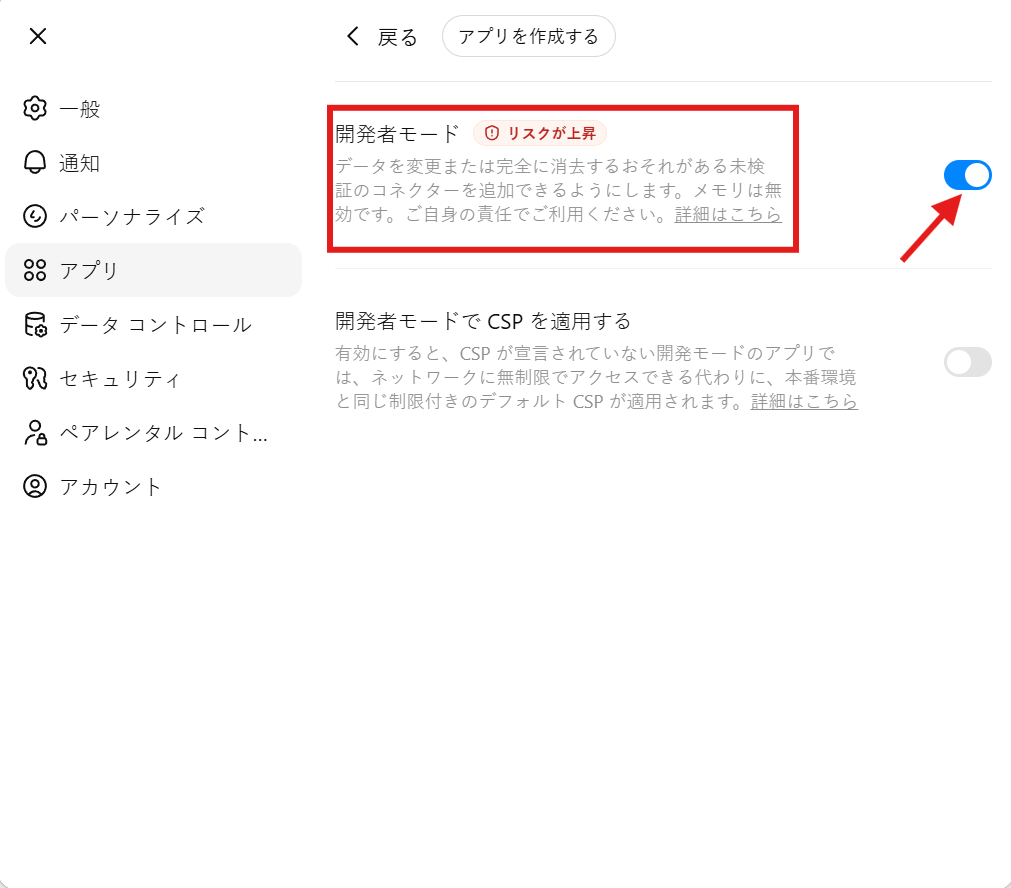
- Advanced settings をクリックします
- Developer mode をオンに切り替えます
Part 3: Axiory cTrader MCP に接続する
Section titled “Part 3: Axiory cTrader MCP に接続する”Step 1 — FIX API 認証情報を取得する
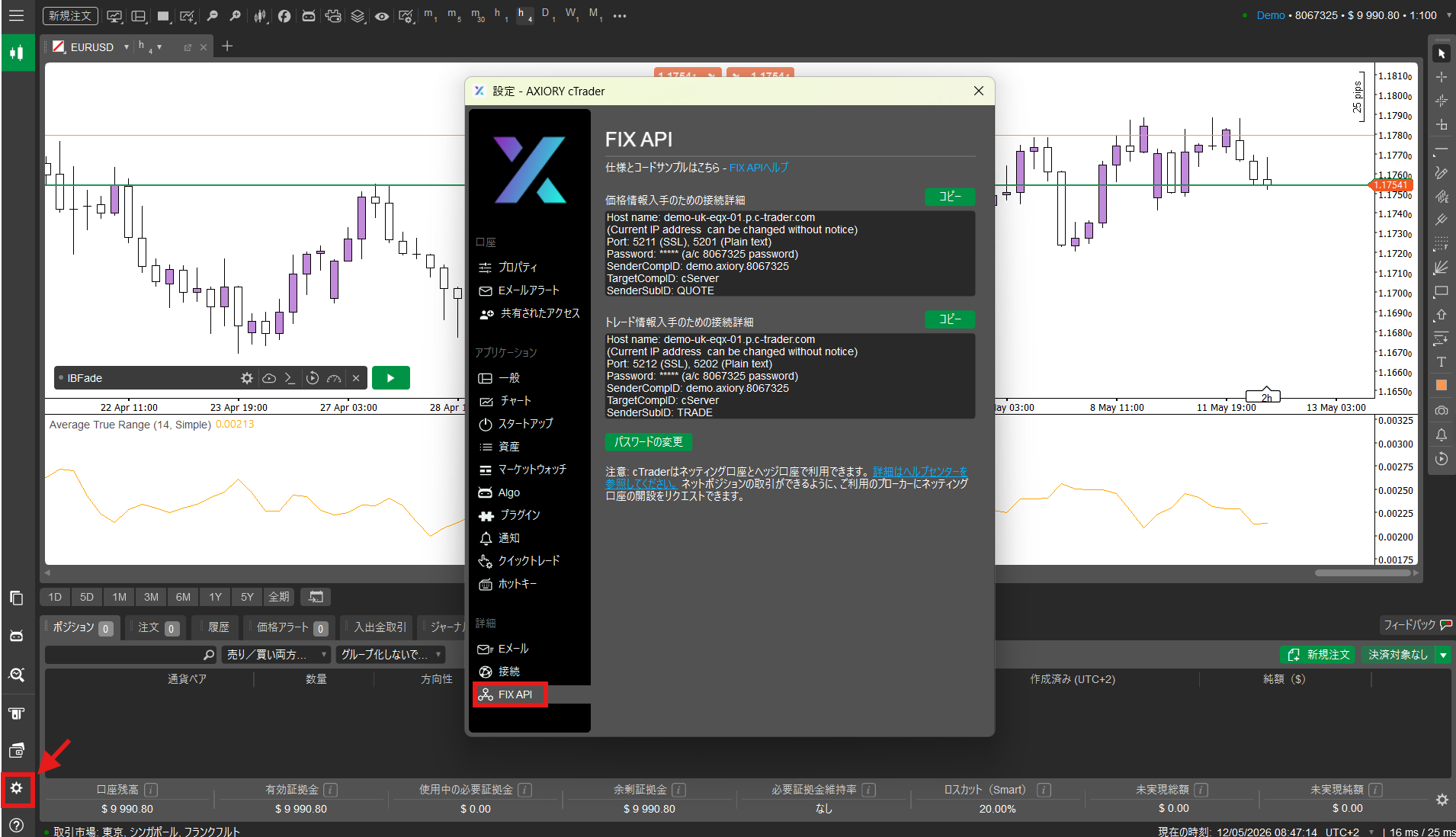
Section titled “Step 1 — FIX API 認証情報を取得する”- cTrader デスクトップアプリを開きます。未インストールの場合は、Axiory ポータルからダウンロードしてください。
- cTrader にログインします。
- Settings に移動し、Advanced Settings 内の FIX API カテゴリーを探します。
- Change Password をクリックし、数字のみで構成された 4 桁以上のパスワードを作成します。後ほど必要になるため、必ず控えておいてください。
Step 2 — Axiory.ai アプリを作成する
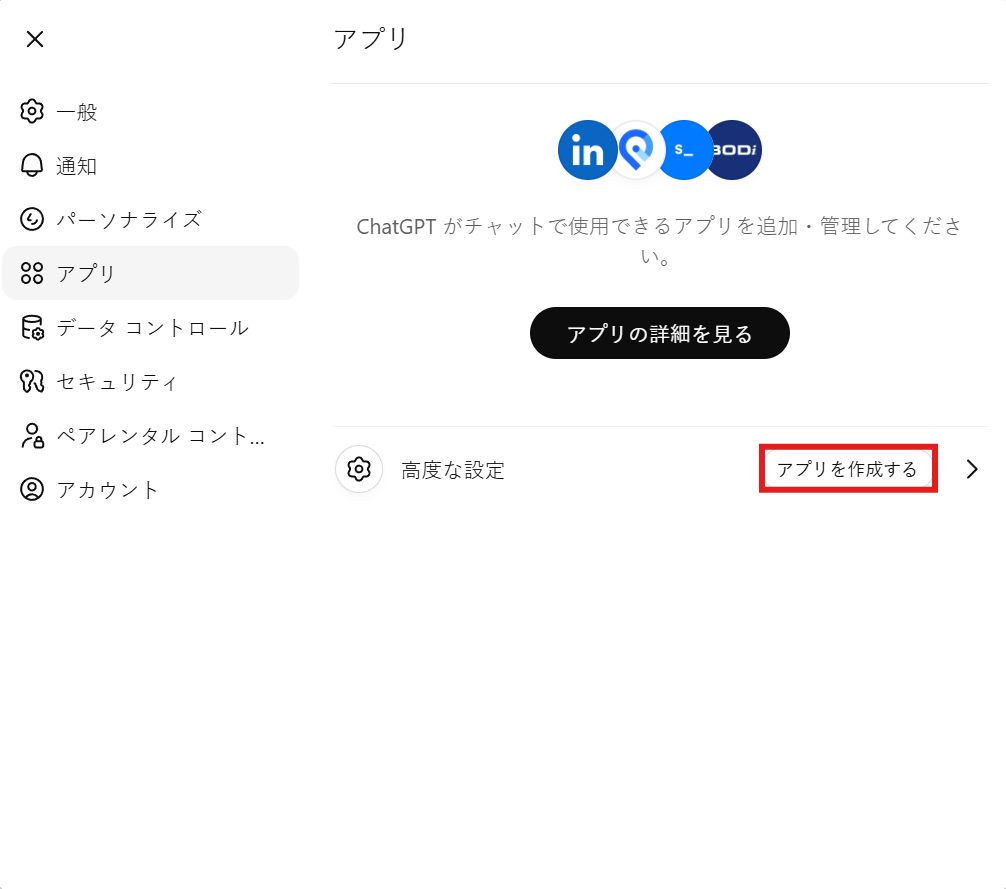
Section titled “Step 2 — Axiory.ai アプリを作成する”- ChatGPT で左下のプロフィールアイコンをクリックし、Settings を選択します
- Apps タブに移動します
- Create app をクリックします
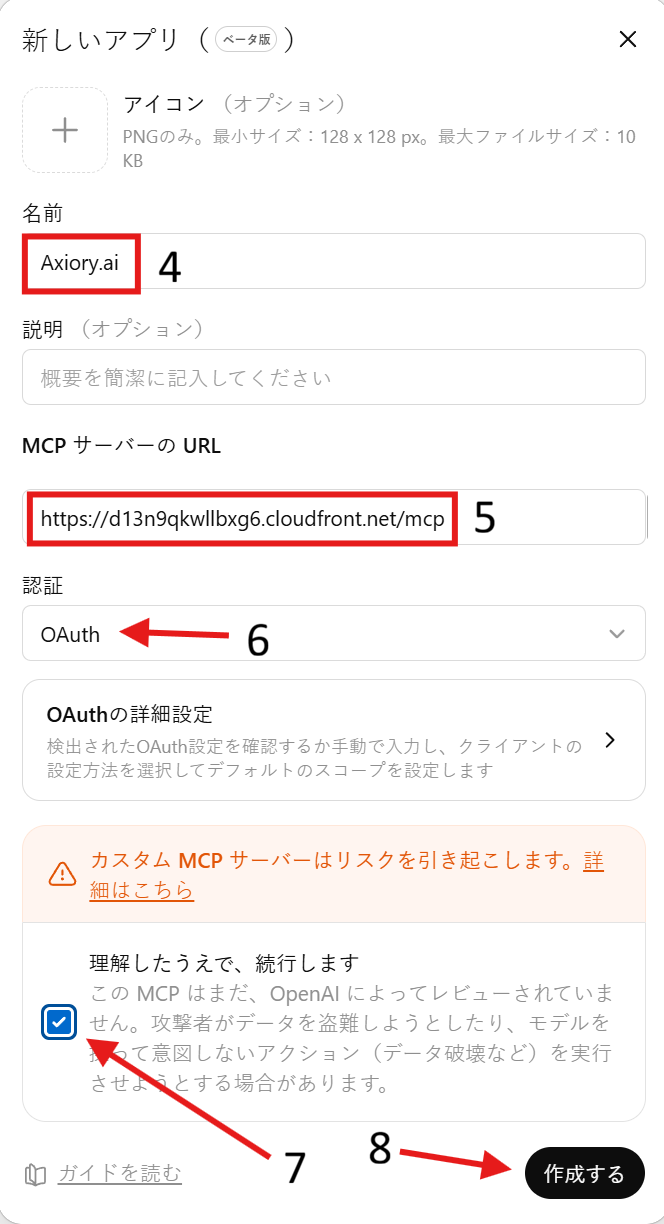
- New App フォームに入力します:
- Name —
Axiory.aiと入力 - MCP Server URL —
https://mcp.axiory.ai/mcpと入力 - Authentication —
OAuthを選択
- Name —
- “I understand and want to continue” チェックボックスをオンにして、警告を確認します
- Create をクリックします
Step 3 — 接続フォームに入力する
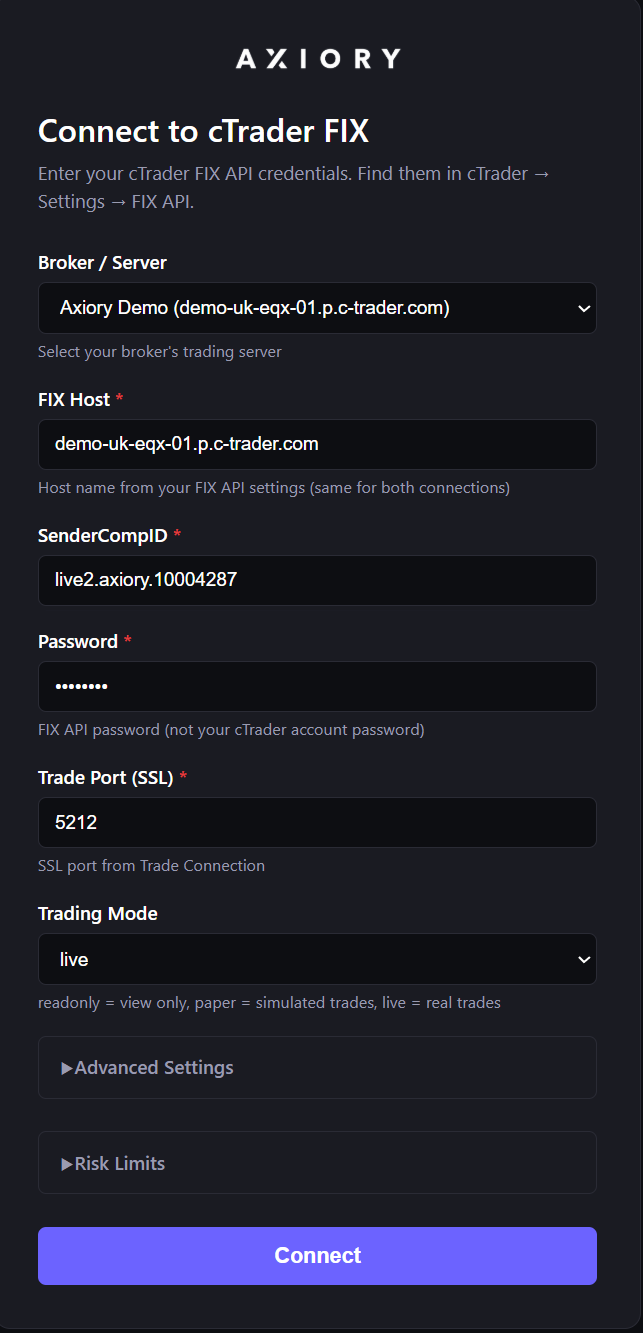
Section titled “Step 3 — 接続フォームに入力する”Create をクリックすると、ブラウザウィンドウが開き “Connect to cTrader FIX” フォームが表示されます。FIX API 認証情報を入力します:
- FIX Host —
live-uk-eqx-01.p.c-trader.comと入力 - SenderCompID — cTrader の SenderCompID を入力(例:
live2.axiory.10004287) - Password — Step 1 で設定した FIX API パスワードを入力します。これは cTrader アカウントのパスワードではありません。
- Trade Port (SSL) —
5212と入力 - Trading Mode — お好みのモードを選択:
readonly— 閲覧のみ、取引なしpaper— シミュレーション取引(テストに推奨)live— 実資金でのリアル取引
Step 4 (任意) — リスク制限を設定する
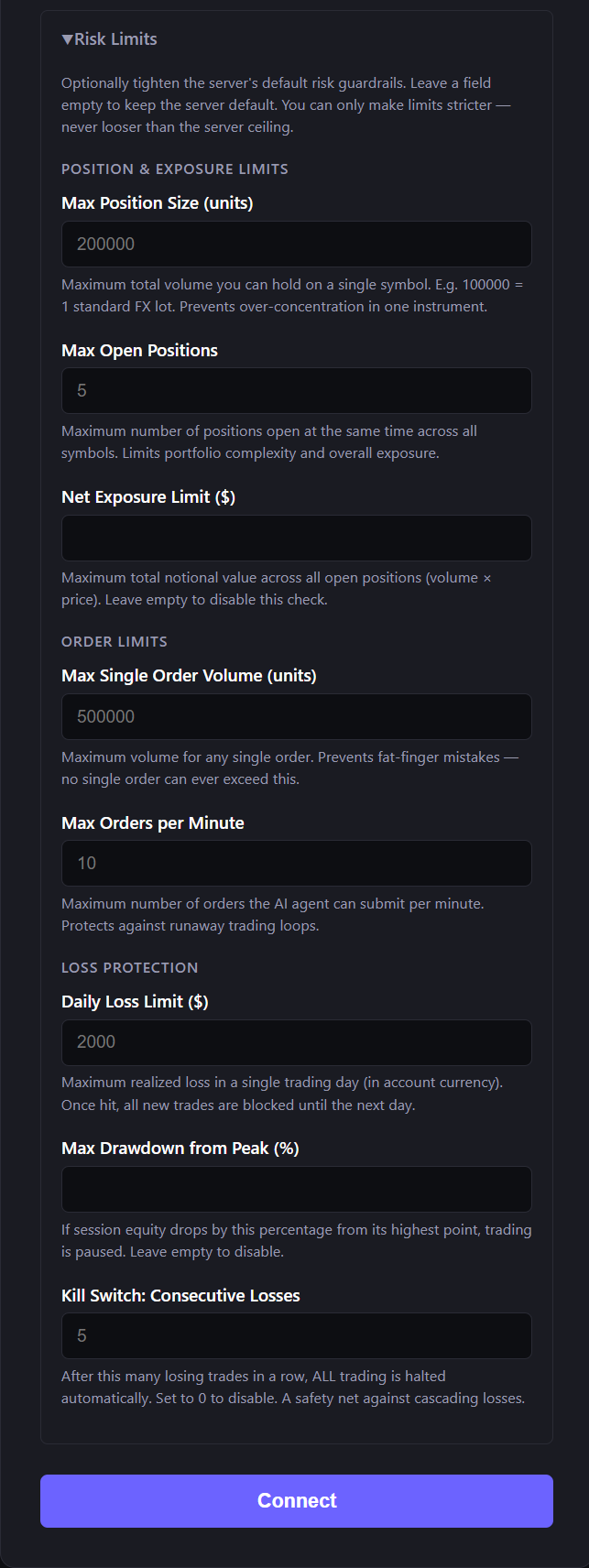
Section titled “Step 4 (任意) — リスク制限を設定する”同じページの ▸ Risk Limits セクションを展開します。これらは過大または暴走する取引から保護するためのセーフティガードです:
| 設定項目 | デフォルト値 | 説明 |
|---|---|---|
| Max Position Volume (per symbol) | 200,000 | 1 銘柄あたりの最大合計数量。100,000 = 1 標準 FX ロット |
| Max Open Positions | 5 | 全銘柄合計で同時にオープンできる最大ポジション数 |
| Net Exposure Limit ($) | (空欄) | 最大想定元本(ノーショナル)。空欄で無効化 |
| Max Single Order Volume (units) | 500,000 | ファットフィンガーミスを防止 — 1 回の注文がこれを超えることは不可 |
| Max Orders per Minute | 10 | 取引ループの暴走を防止 |
| Daily Loss Limit ($) | 2,000 | 1 日あたりの最大確定損失額。到達すると翌日まで取引がブロック |
| Max Drawdown from Peak (%) | (空欄) | 追加のドローダウン保護。空欄で無効化 |
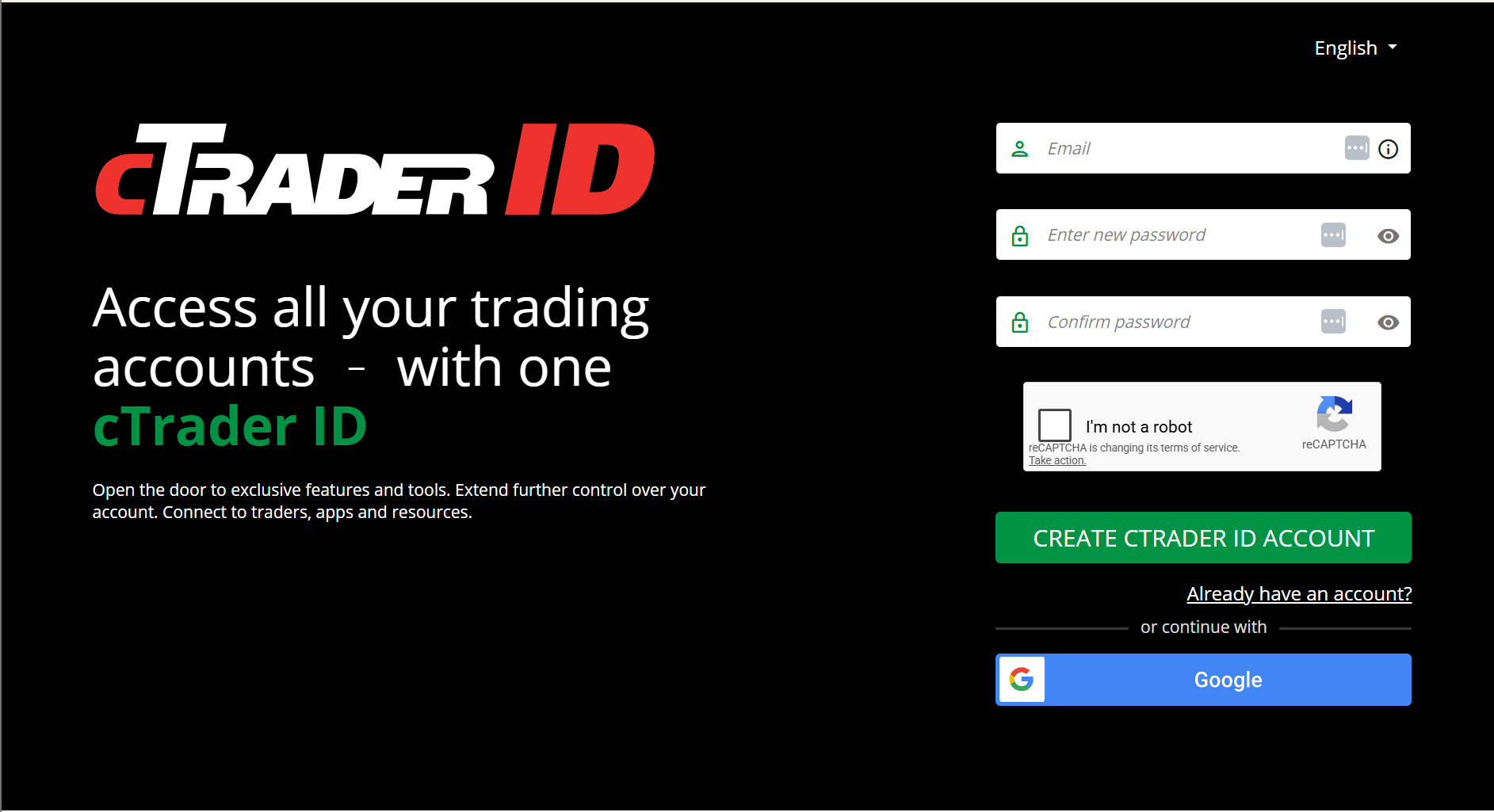
Step 5 — cTrader ID パスワードを設定する(初回のみ)
Section titled “Step 5 — cTrader ID パスワードを設定する(初回のみ)”すでに cTrader ID のパスワードを設定済みの場合はこのステップをスキップしてください。
接続後、cTrader ID ページにリダイレクトされ、パスワード設定を求められる場合があります:
- cTrader ID アカウントの新しいパスワードを入力します
- パスワードを再入力して確認します
- Set password をクリックします
Part 4: 接続を確認する
Section titled “Part 4: 接続を確認する”- ChatGPT のホーム画面に戻ります
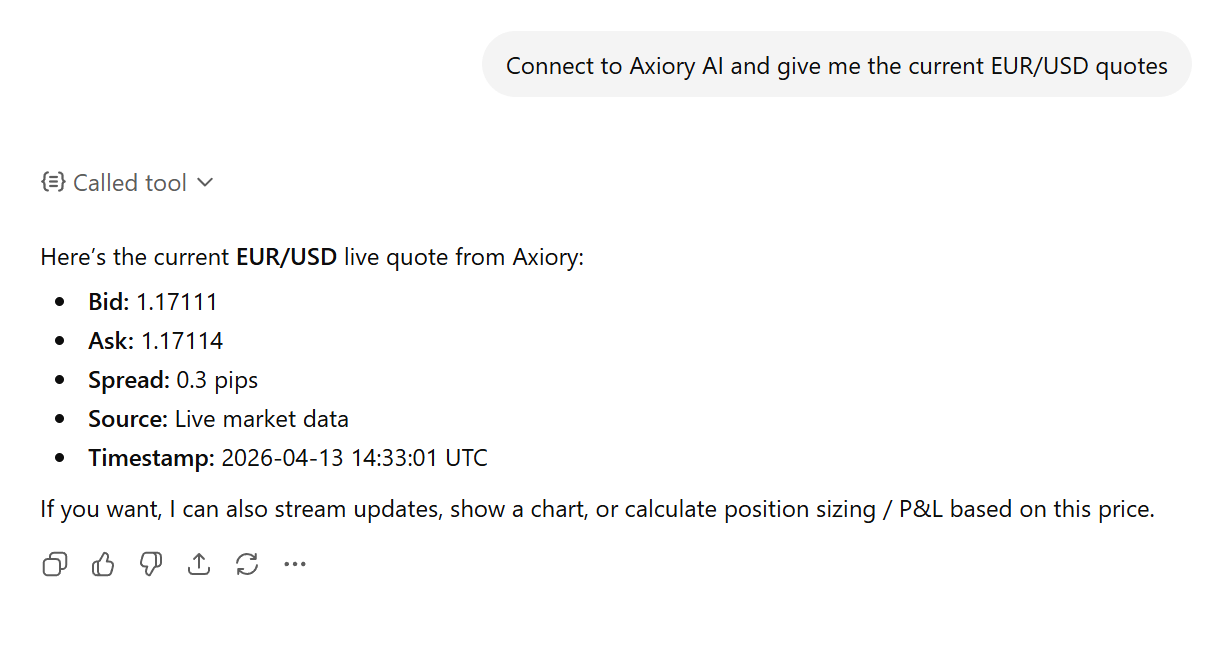
- 新しい会話を開始し、次のように入力します: 「Axiory AI に接続して、現在の EUR/USD のクォートを表示してください。」
- ChatGPT が自動的に利用可能なツールを読み込み、接続を開始します
- 正しく設定されていれば、現在のビッド/アスクの価格と Axiory.ai への接続確認が表示されます
よくあるご質問
Section titled “よくあるご質問”ChatGPT の設定に「Apps」セクションが見つかりません。なぜですか?
有料の ChatGPT Plus、Team、または Enterprise プランに加入し、まず Developer Mode を有効化する必要があります。プロフィール(左下)→ Settings → Apps → Advanced settings からトグルを見つけてください。
Developer Mode とは何ですか?なぜ必要ですか?
Developer Mode を使うと、ChatGPT 内でカスタムアプリを作成できるようになります。これは ChatGPT を Axiory MCP サーバーの URL に接続してライブ取引データを取得するために必要です。
ChatGPT アプリで選択すべき認証方法はどれですか?
ChatGPT で Axiory.ai アプリを作成する際は、Authentication フィールドで OAuth を選択してください。これにより、OpenAI と Axiory インフラストラクチャ間で安全な業界標準のハンドシェイクが保証されます。
ビジネスアカウントを使用していますが、Axiory アプリを起動できません。
Team または Enterprise プランをご利用の場合、Developer Mode の有効化およびカスタムアプリの起動には管理者権限が必要となる場合があります。IT 管理者に連携の承認を依頼してください。
アプリ作成後、接続を発動するにはどうしますか?
ChatGPT で新しいチャットを開き、次のように入力します: 「Axiory AI に接続して、現在の EUR/USD のクォートを表示してください。」 これにより、ChatGPT がツールを検索して FIX セッションを開始します。
セットアップ中に cTrader ID のパスワードを失った場合はどうなりますか?
cTrader ID のパスワードをまだ設定していない場合、セットアップフローにより cTrader ID ページにリダイレクトされます。そこでパスワードを設定して、メールアドレスを取引プラットフォームに紐付ける必要があります。
ChatGPT で接続に失敗した場合のトラブルシューティング方法は?
Settings → Apps → Axiory.ai に移動し、アプリを削除して再作成してください。接続フォームに SenderCompID と FIX API Password(数字のもの)が正しく入力されていることを再確認してください。
次のステップ
Section titled “次のステップ”- 運用モードガイド — readonly、paper、live の詳細を理解する
- リスク制限 — リスクガードレール設定の完全な解説
- エージェントの選び方 — ChatGPT と他のサポート対象 MCP クライアントを比較
まずは paper モードで慣れてから、準備ができたら live に切り替えてください。