
Claude Desktop
セットアップから最初の取引までの全工程を動画で確認できます。各ステップの詳細が必要な場合は、以下の文章ガイドも併せてご参照ください。
動画の内容: Claude Desktop のインストール、サインイン、Axiory.ai コネクタの追加、FIX API 認証情報の入力、リスク制限の設定、接続の正常性確認。
Part 0: 必要条件
Section titled “Part 0: 必要条件”Claude と Axiory の連携を機能させるには、有料の Claude アカウント(Pro、Team、または Enterprise)が必要です。Cowork モードには有料プランが必要なためです。これは Axiory が請求する料金ではなく、Claude 自体を利用するための要件です。
さらに、Google Chrome がインストールされた macOS または Windows のコンピュータが必要です。MCP の認可フローには Chrome が必須です。
Part 1: Claude Desktop アプリをインストールする
Section titled “Part 1: Claude Desktop アプリをインストールする”Axiory.ai を利用するには、Claude Desktop アプリが必要です(claude.ai のブラウザ版ではこの連携をサポートしていません)。
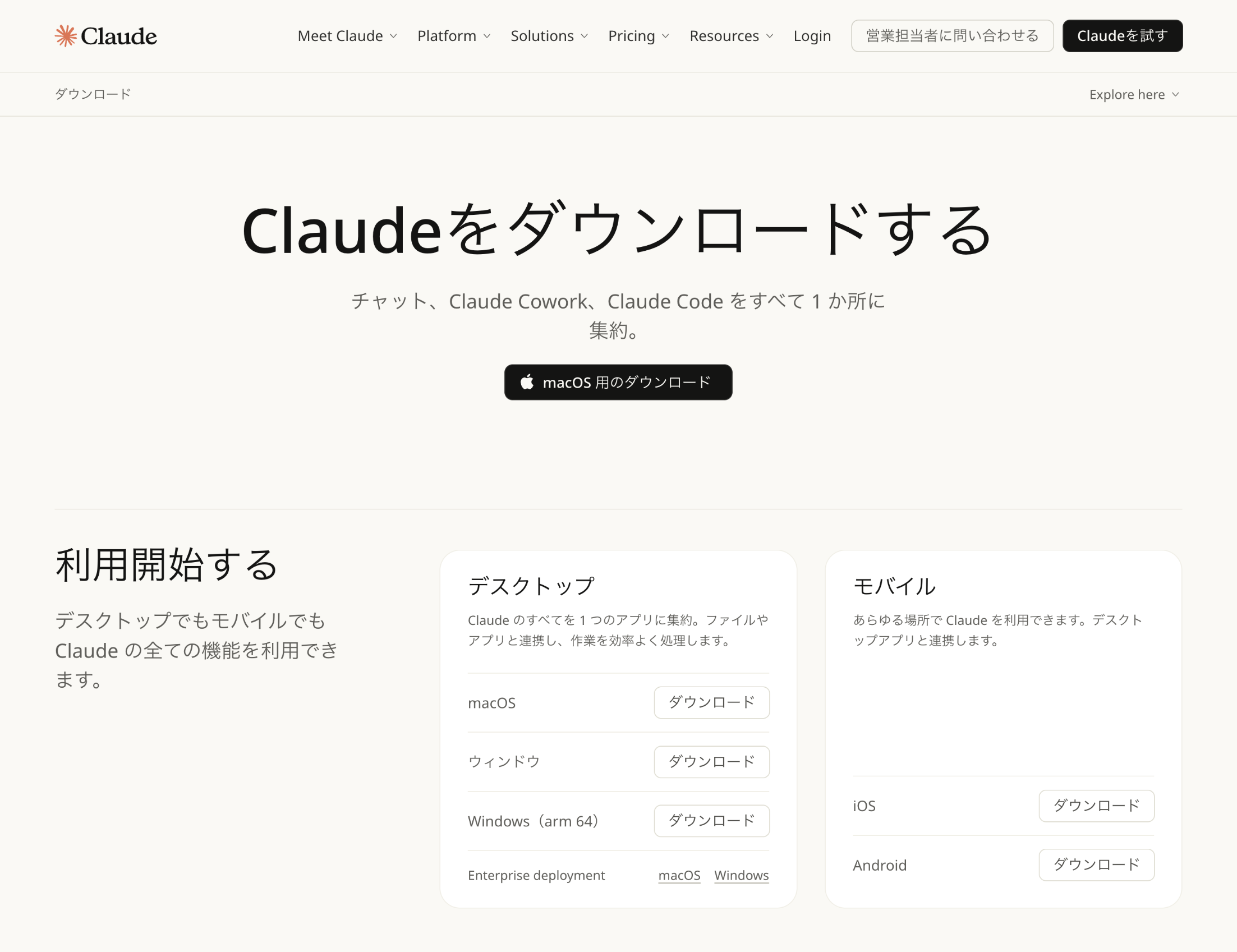
Step 1 — Claude Desktop をダウンロードする
Section titled “Step 1 — Claude Desktop をダウンロードする”- ブラウザを開き、claude.com/download にアクセスします
- macOS、Windows、Windows (arm64) のダウンロードオプションが表示されます
- お使いのプラットフォームのボタンをクリックしてインストーラーをダウンロードします
- ファイル(約 246 MB)が Downloads フォルダにダウンロードされます
Step 2 — アプリをインストールする(macOS のみ)
Section titled “Step 2 — アプリをインストールする(macOS のみ)”Windows ユーザーはこのステップをスキップできます — Windows のインストーラーは自動実行されます。
- Downloads フォルダからダウンロードした
.dmgファイルを開きます - インストーラーウィンドウで、Claude.app アイコンを Applications フォルダにドラッグします
- コピーが完了するまで待ちます(約 5 秒)
- インストーラーウィンドウを閉じます
Step 3 — サインインする
Section titled “Step 3 — サインインする”- Applications フォルダ(Mac では Spotlight、Windows ではスタートメニュー)から Claude を開きます
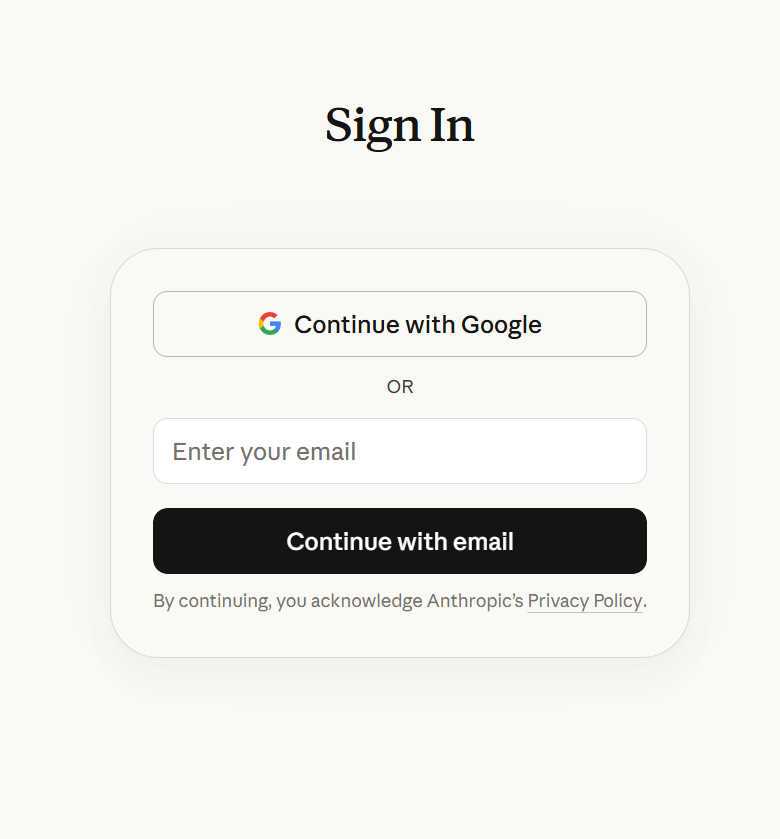
- アプリが起動し、Sign In 画面が表示されます
- Google SSO でサインインするか、Continue with email をクリックします
- 認証フローを完了します
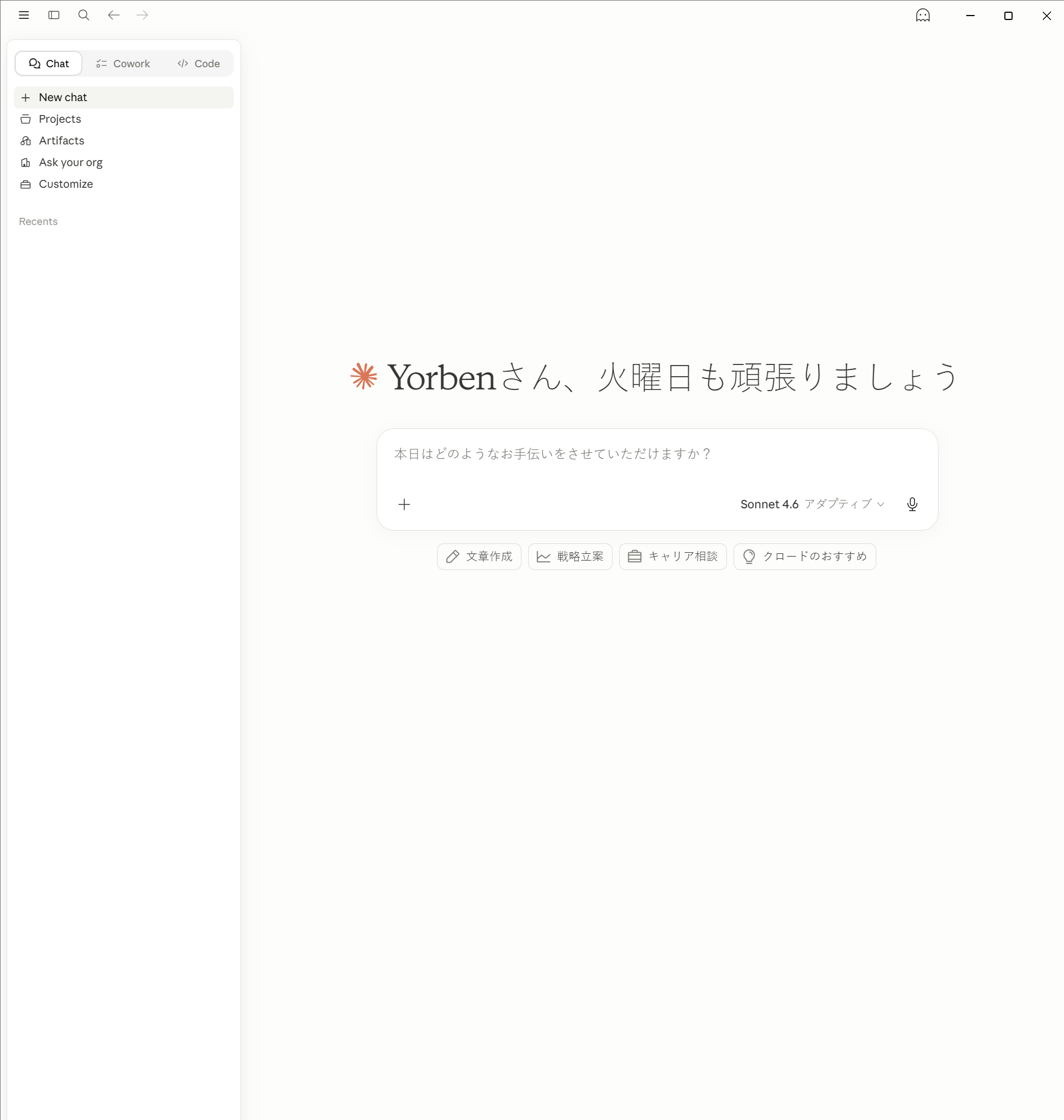
- サインインすると、上部に Chat、Cowork、Code のタブを持つ Claude デスクトップインターフェースが表示されます
Part 2: Claude Desktop のインターフェースを確認する
Section titled “Part 2: Claude Desktop のインターフェースを確認する”Claude Desktop アプリには、上部のタブからアクセスできる 3 つのモードがあります:
- Chat — 標準の会話型インターフェース。挨拶、モデルセレクター(Sonnet 4.6)、Chats、Projects、Artifacts へのアクセスを表示します。
- Cowork — Claude がスケジュールされたタスクを管理し、一連のアクションを自律的に進行させるエージェント型タスクモード。
- Code — 開発ワークフロー向けの Claude Code 連携。
Part 3: Axiory cTrader MCP に接続する
Section titled “Part 3: Axiory cTrader MCP に接続する”Step 1 — FIX API 認証情報を取得する
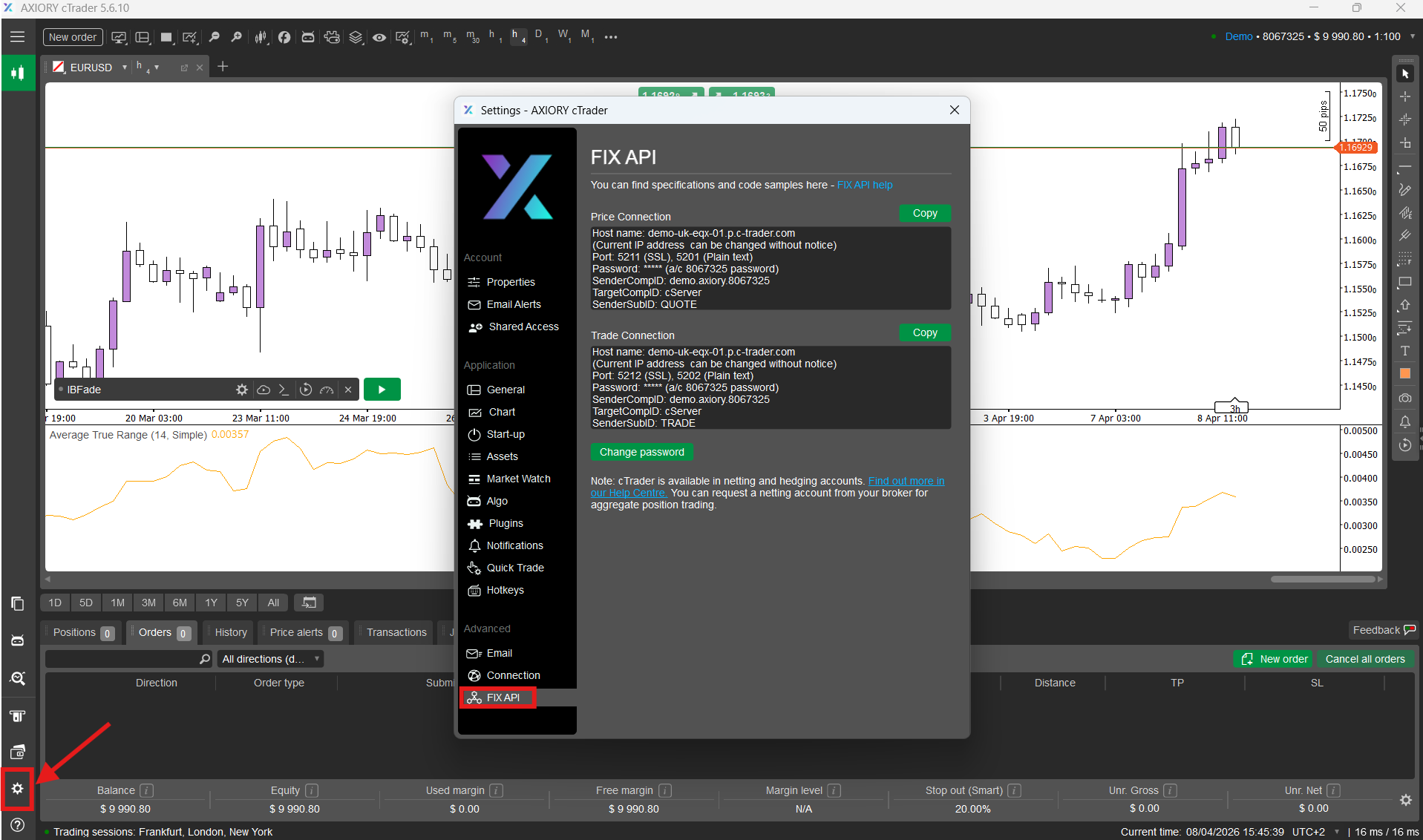
Section titled “Step 1 — FIX API 認証情報を取得する”- cTrader デスクトップアプリを開きます。未インストールの場合は、Axiory ポータルからダウンロードしてください。
- cTrader にログインします。
- Settings に移動し、Advanced Settings 内の FIX API カテゴリーを探します。
- Change Password をクリックし、数字のみで構成された 4 桁以上のパスワードを作成します。後ほど必要になるため、必ず控えておいてください。
Step 2 — コネクタ設定を開く
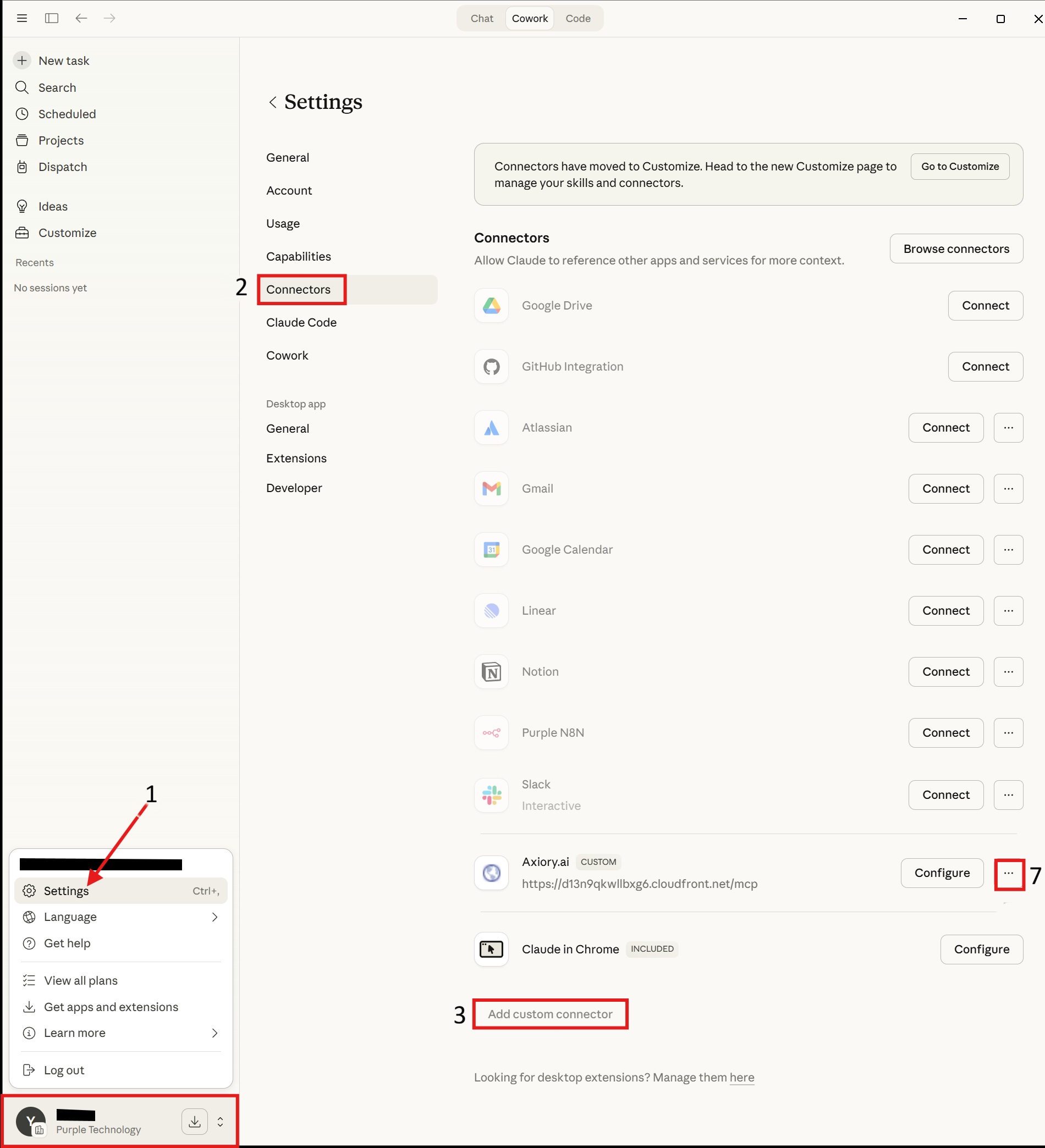
Section titled “Step 2 — コネクタ設定を開く”- Claude Desktop で左下のプロフィールをクリックしてメニューを開きます
- Settings を選択します
- Connectors タブに移動 — 利用可能なコネクタのリストが表示されます
- Add custom connector をクリックします
- 名前を
Axiory cTrader MCPとします - Remote MCP server URL フィールドに次を入力:
https://mcp.axiory.ai/mcp - Add をクリックします
- コネクタを有効化するには、その横の
...メニューをクリックし、Disconnect、続いて Connect をクリックします
Step 3 — 接続フォームに入力する
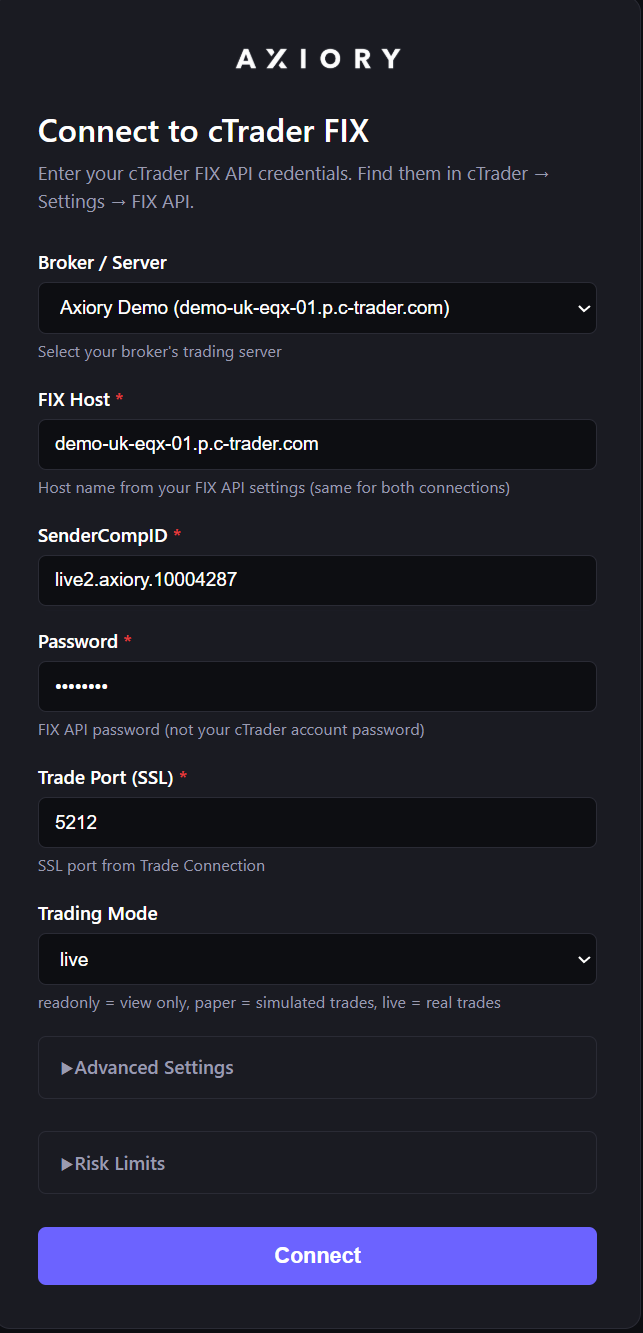
Section titled “Step 3 — 接続フォームに入力する”Connect をクリックすると、ブラウザウィンドウが開き “Connect to cTrader FIX” フォームが表示されます。Trade Connection に FIX API 認証情報を入力します:
- FIX Host —
live-uk-eqx-01.p.c-trader.comと入力 - SenderCompID — cTrader の SenderCompID を入力(例:
live2.axiory.10004287) - Password — Step 1 で設定した FIX API パスワードを入力します。これは cTrader アカウントのパスワードではありません。
- Trade Port (SSL) —
5212と入力 - Trading Mode — お好みのモードを選択:
readonly— 閲覧のみ、取引なしpaper— シミュレーション取引(テストに推奨)live— 実資金でのリアル取引
Step 4 (任意) — リスク制限を設定する
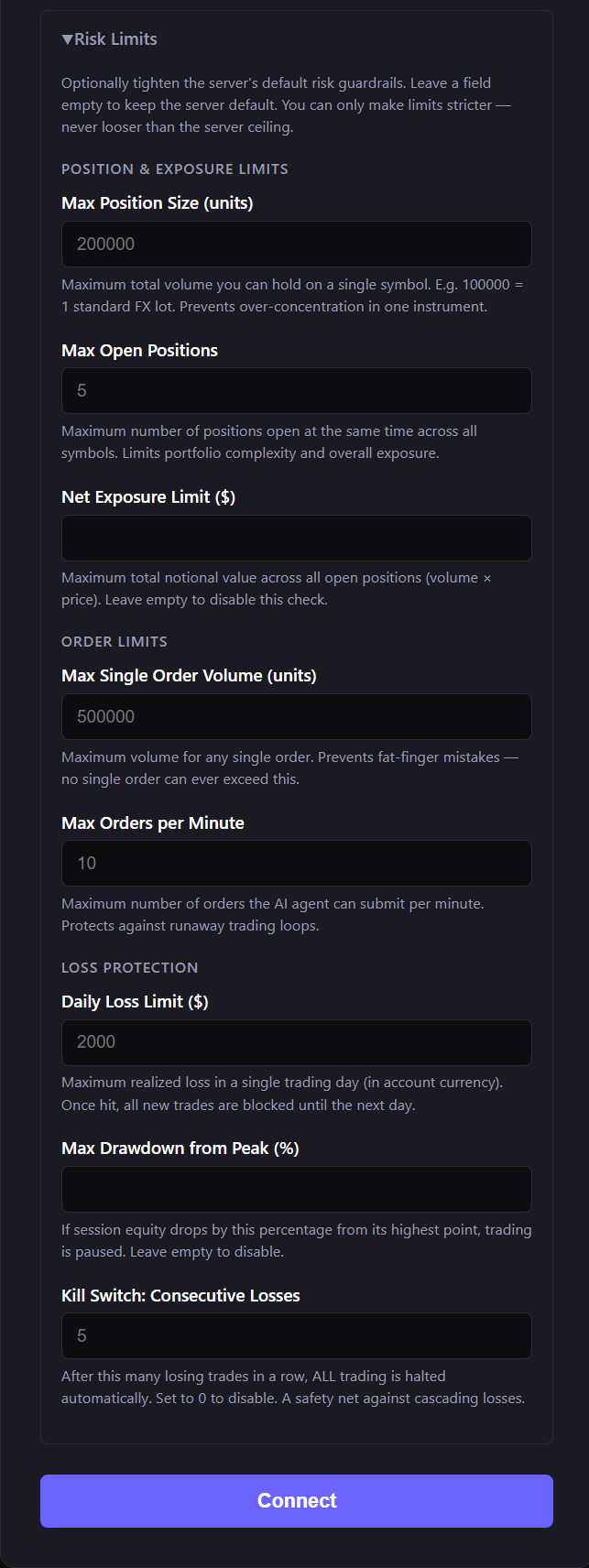
Section titled “Step 4 (任意) — リスク制限を設定する”同じページの ▸ Risk Limits セクションを展開します。これらは過大または暴走する取引から保護するためのセーフティガードです:
| 設定項目 | デフォルト値 | 説明 |
|---|---|---|
| Max Position Volume (per symbol) | 200,000 | 1 銘柄あたりの最大合計数量。100,000 = 1 標準 FX ロット |
| Max Open Positions | 5 | 全銘柄合計で同時にオープンできる最大ポジション数 |
| Net Exposure Limit ($) | (空欄) | 最大想定元本(ノーショナル)。空欄で無効化 |
| Max Single Order Volume (units) | 500,000 | ファットフィンガーミスを防止 — 1 回の注文がこれを超えることは不可 |
| Max Orders per Minute | 10 | 取引ループの暴走を防止 |
| Daily Loss Limit ($) | 2,000 | 1 日あたりの最大確定損失額。到達すると翌日まで取引がブロック |
| Max Drawdown from Peak (%) | (空欄) | 追加のドローダウン保護。空欄で無効化 |
Step 5 — 接続する
Section titled “Step 5 — 接続する”- 入力したすべてのフィールドを確認します
- 下部の Connect ボタンをクリックします
- 接続が確立されるまで待ちます — 「Connected Successfully」ページが表示され、自動で閉じます
Step 6 — cTrader ID パスワードを設定する(初回のみ)
Section titled “Step 6 — cTrader ID パスワードを設定する(初回のみ)”すでに cTrader ID のパスワードを設定済みの場合はこのステップをスキップしてください。
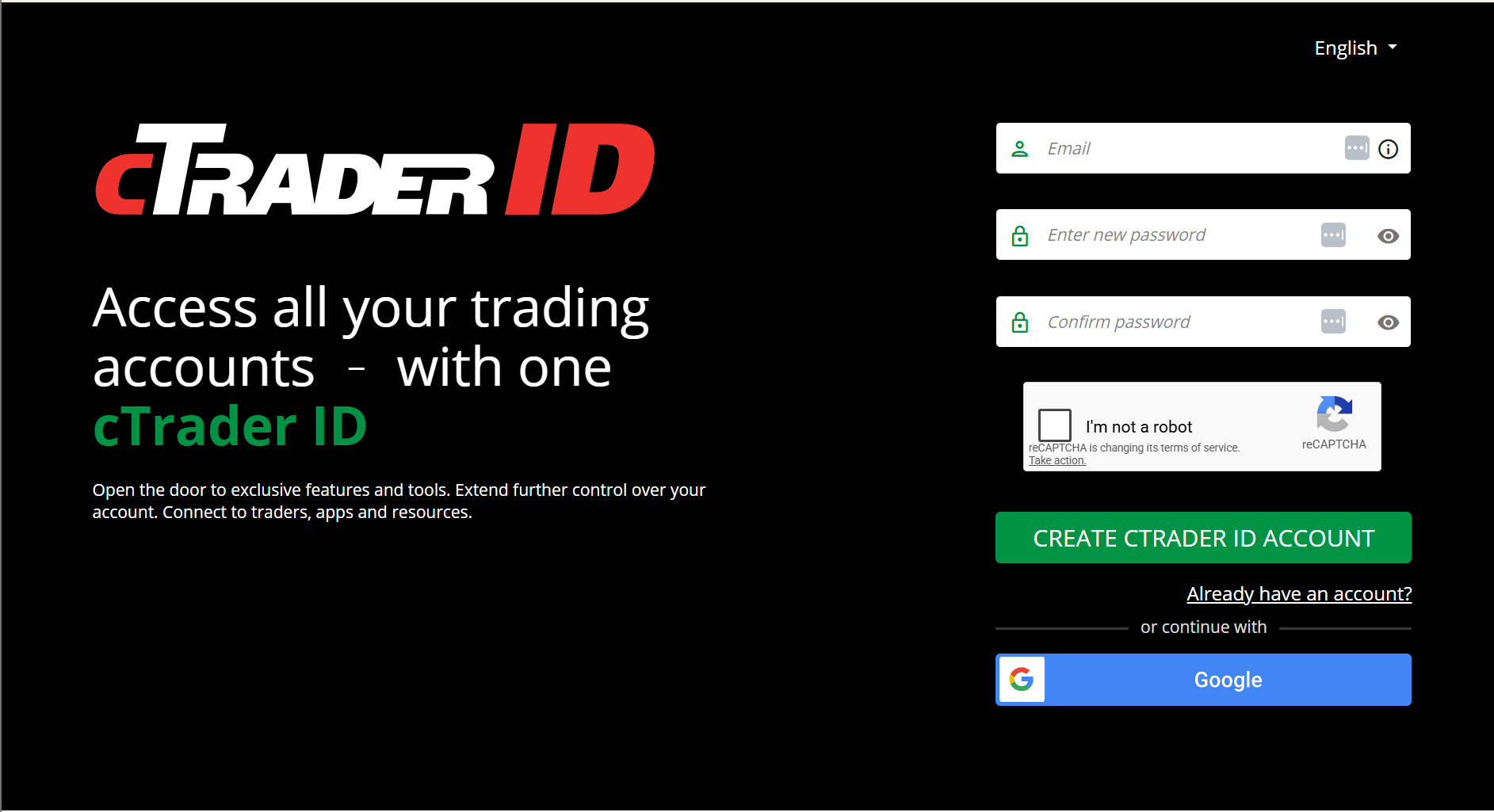
接続後、cTrader ID ページにリダイレクトされ、パスワード設定を求められる場合があります:
- cTrader ID アカウントの新しいパスワードを入力します
- パスワードを再入力して確認します
- Set password をクリックします
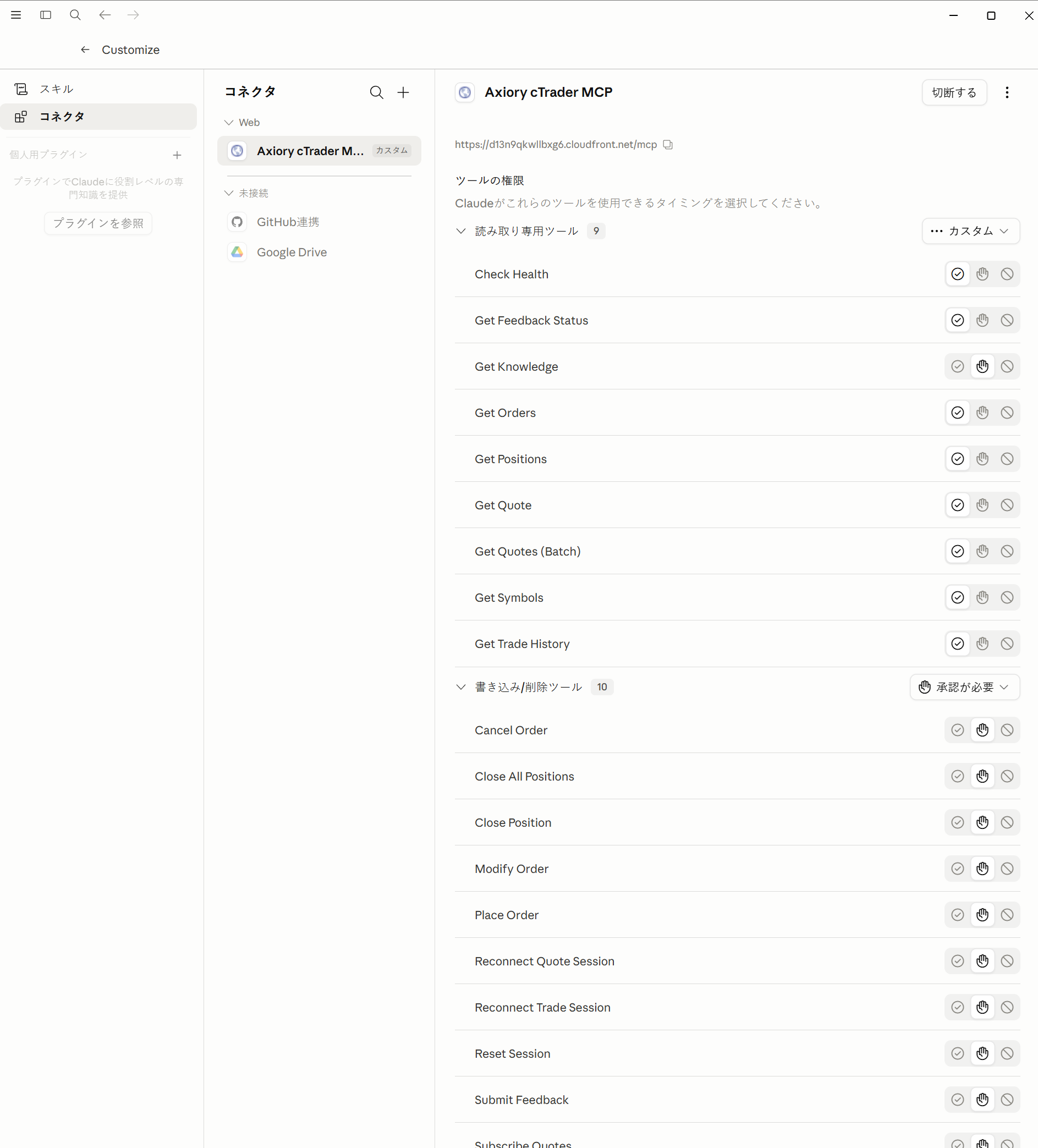
Step 7 — ツールの権限を確認する
Section titled “Step 7 — ツールの権限を確認する”Claude Desktop に戻り、Settings → Connectors に移動して Axiory コネクタをクリックし、そのツールを確認します:
読み取り専用ツール(自動承認 — Claude は確認なしで使用可能):
- Check Health、Get Feedback Status、Get Knowledge、Get Orders、Get Positions、Get Quote、Get Quotes (Batch)、Get Symbols、Get Trade History
書き込み/削除ツール(毎回承認が必要):
- Cancel Order、Close All Positions、Close Position、Modify Order、Place Order、Reconnect Quote Session、Reconnect Trade Session、Submit Feedback、Subscribe Quotes
デフォルトでは、すべての書き込みツールは “Needs approval” に設定されています — Claude は取引を発注する前にお客様の確認を求めます。
Part 4: 接続を確認する
Section titled “Part 4: 接続を確認する”- Claude Desktop で Chat モードに切り替えます
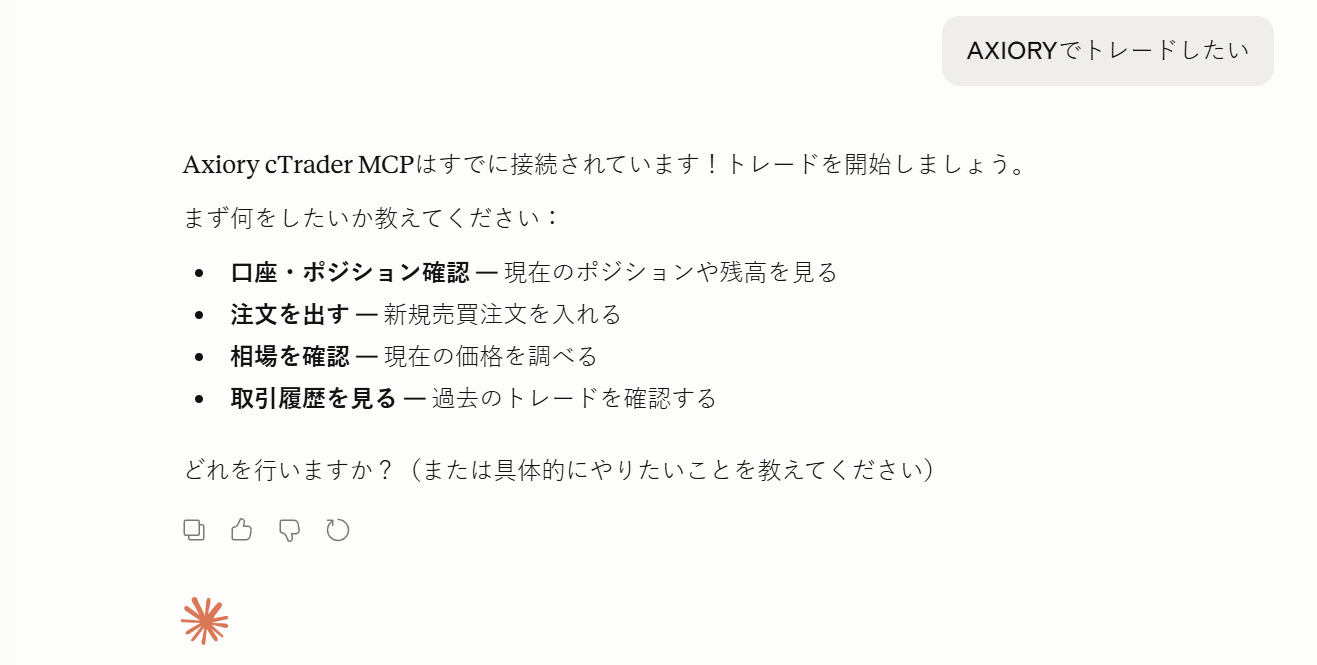
- 新しい会話を開始し、次のように入力します: 「Axiory で取引したい」
- Claude が自動的に利用可能なツールを読み込み、接続のヘルスチェックを実行します
- 正しく設定されていれば、HEALTHY ステータスとセッションのサマリーが表示されます
よくあるご質問
Section titled “よくあるご質問”Claude のステータスが「Connection not healthy」と表示されるのはなぜですか?
通常はセッションタイムアウトまたは軽微な同期エラーです。Settings → Connectors → Axiory に移動し、3 点メニュー(...)をクリックして Disconnect、続いて Connect を選択し、ブリッジを更新してください。
チャットインターフェースに Axiory のツールが見つかりません。どこにありますか?
Claude Desktop アプリを使用していること、claude.ai のブラウザ版ではないことを確認してください。また、Chat または Cowork モードであることも確認してください — ツールは Code モードでは利用できません。
Axiory.ai を使うには Claude の有料アカウントが必要ですか?
はい。有料の Claude アカウント(Pro、Team、または Enterprise)が必要です。「Cowork」エージェント型モードは Anthropic のプレミアム機能であり、無料プランには含まれません。
取引における Chat モードと Cowork モードの違いは何ですか?
Chat は標準的な分析や手動の指示向けです。Cowork はエージェント型タスク向けに設計されており、Claude がスケジュールされたアクションのリストを管理したり、戦略を自律的に進めたりできます。
FIX 接続にはどのパスワードを使いますか?
cTrader のログインパスワードは使用しないでください。cTrader の Settings → Advanced → FIX API で作成した、FIX API 専用パスワードを使う必要があります。数字のみで 4 桁以上である必要があります。
Claude は私の指示なしで自動的に取引しますか?
デフォルトでは、すべての書き込みツール(Place Order など)は「Needs Approval」に設定されています。Claude は取引を準備し、市場へ発注する前にお客様の確認を求めます。
Claude が自分のアカウントに接続されていることを確認する方法は?
新しいチャットを開始し、**「Axiory で取引したい」**と入力してください。Claude がヘルスチェックを実行し、現在のモード、オープンポジション、日次損益を示す HEALTHY ステータスを返します。
次のステップ
Section titled “次のステップ”- 運用モードガイド — readonly、paper、live の詳細を理解する
- リスク制限 — リスクガードレール設定の完全な解説
- エージェントの選び方 — Claude と他のサポート対象 MCP クライアントを比較
まずは paper モードで慣れてから、準備ができたら live に切り替えてください。